 اپلیکیشن مک نید منتشر شد!
حالا میتونی برنامهها و بازیهای مک رو سریعتر و راحتتر دانلود کنی
اپلیکیشن مک نید منتشر شد!
حالا میتونی برنامهها و بازیهای مک رو سریعتر و راحتتر دانلود کنی
اپلیکیشن مک نید منتشر شد!
حالا میتونی برنامهها و بازیهای مک رو سریعتر و راحتتر دانلود کنی
اپلیکیشن مک نید منتشر شد!
حالا میتونی برنامهها و بازیهای مک رو سریعتر و راحتتر دانلود کنی


همینطور که میدانید در سیستم عامل جدید اپل امکانات و ویژگیهای زیادی به آن افزوده شده است که یکی از این ویژگیها بهتر و راحت شدن اسکرین شات گرفتن از صفحه نمایش و همچنین ضبط صفحه نمایش است که البته دیگر به برنامه QuickTime پایبند نیست.
نحوه اسکرین شات گرفتن در macOS:
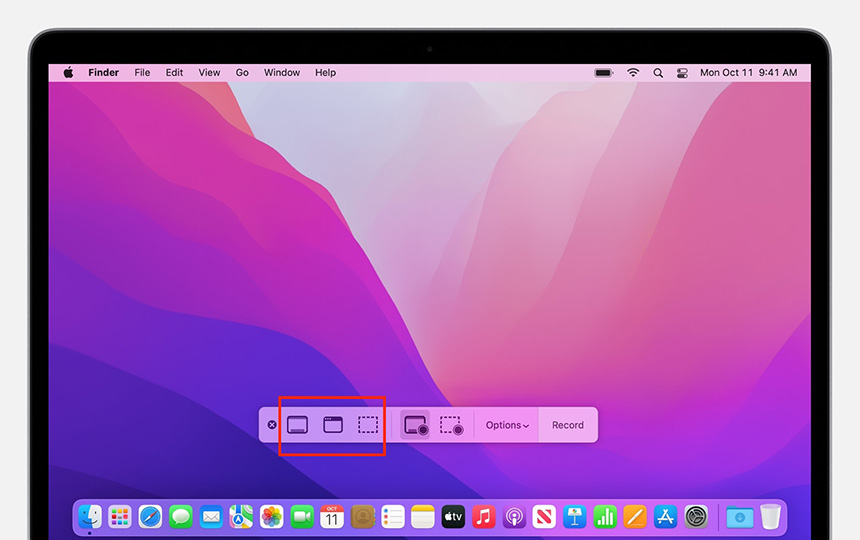
۱- کلیدهای Command + Shift + 5 را بفشارید تا نوار ابزار اسکرین شات برای شما نمایان شود.
۲- سپس برای گرفتن عکس از صفحه نمایش یکی از گزینه های Capture Entire Screen, Capture Selected Window, Capture Selected Portion را انتخاب کنید.
۳- بر روی پنجره خود کلیک کنید یا بخش صفحه خود را انتخاب کنید، اگر شما تصمیم به گرفتن چیزی غیر از تمام صفحه خود دارید، کافی است پس از گرفتن اسکرین شات محدوده انتخاب شده را گسترش دهید.
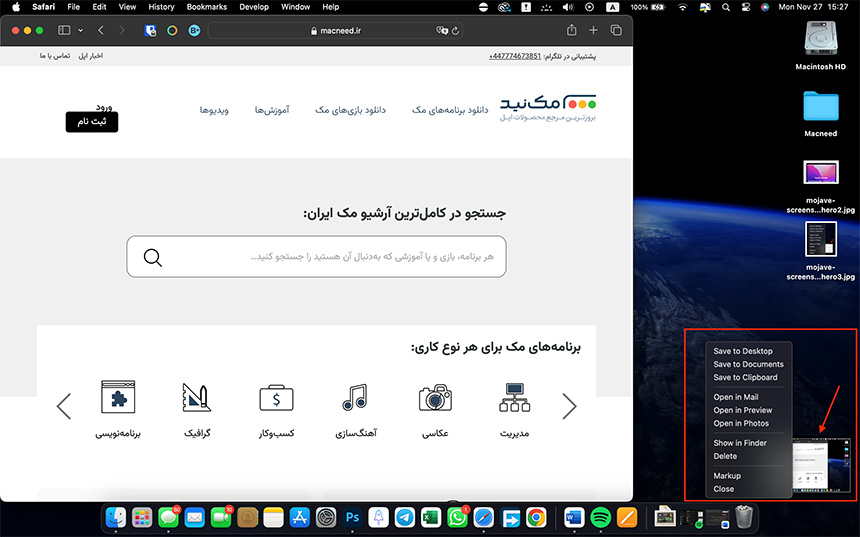
۴- پس از گرفتن اسکرین شات یک نمونه کوچک شده از اسکرین شات گرفته شده در گوشه سمت راست پایین صفحه نمایش مشاهده میکنید.
۵- بر روی این مورد کلیک راست کنید که شامل یک سری گزینهها از جمله انتخاب محل ذخیره، به اشتراک گذاشتن، حذف و… است.
نحوه ضبط صفحه نمایش در macOS:
ضبط صفحه نمایش در MacOS بسیار ساده است، شما دیگر نیازی بهQuickTime ندارید تا صفحه نمایش را ضبط کنید، در عوض شما با نوار ابزار جدید رو به رو خواهید شد.
۱- کلیدهای Command + Shift + 5 را بفشارید تا نوار ابزار ضبط صفحه نمایش برای شما نمایان شود.
۲- سپس یکی از گزینههای Record Entire Screen یا Record Selected Portion را برای ضبط صفحه نمایش انتخاب کنید، یکی از گزینهها برای ضبط قسمتی از صفحه نمایش که انتخاب میکنید خواهد بود و دیگری برای ضبط کل صفحه نمایش است.
۳- بخشی از صفحهای که میخواهید ضبط کنید را انتخاب کنید.
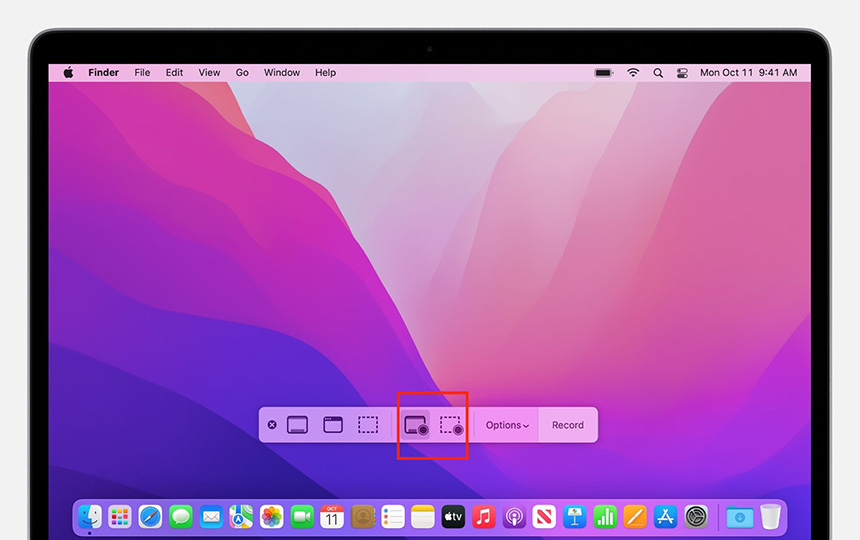
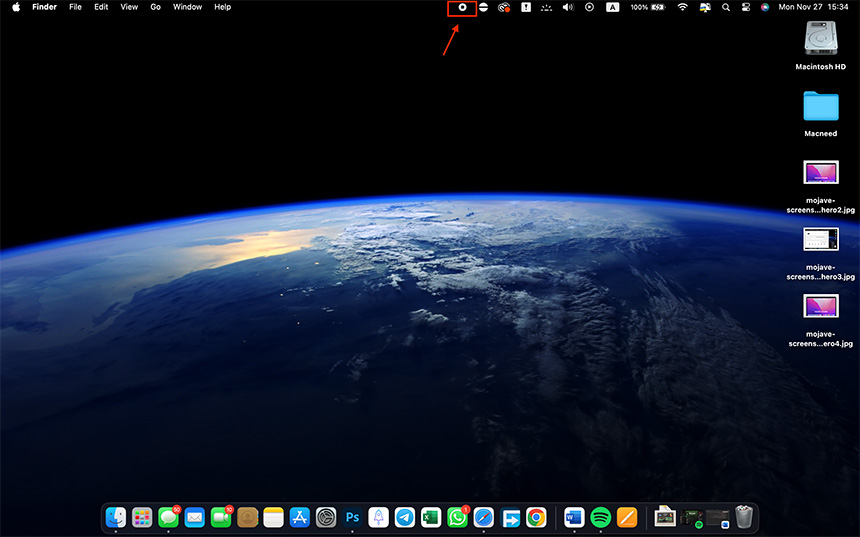
۴- بر روی Record کلیک کنید و برای متوقف کردن ضبط صفحه نمایش از نوار منو روی Stop button کلیک کنید.
۵- پس از گرفتن اسکرین شات یک نمونه کوچک شده از اسکرین شات گرفته شده در گوشه سمت راست پایین صفحه نمایش مشاهده میکنید.
۶- بر روی این مورد کلیک راست کنید که شامل یک سری گزینهها از جمله انتخاب محل ذخیره، اشتراک گذاری، حذف و… است.
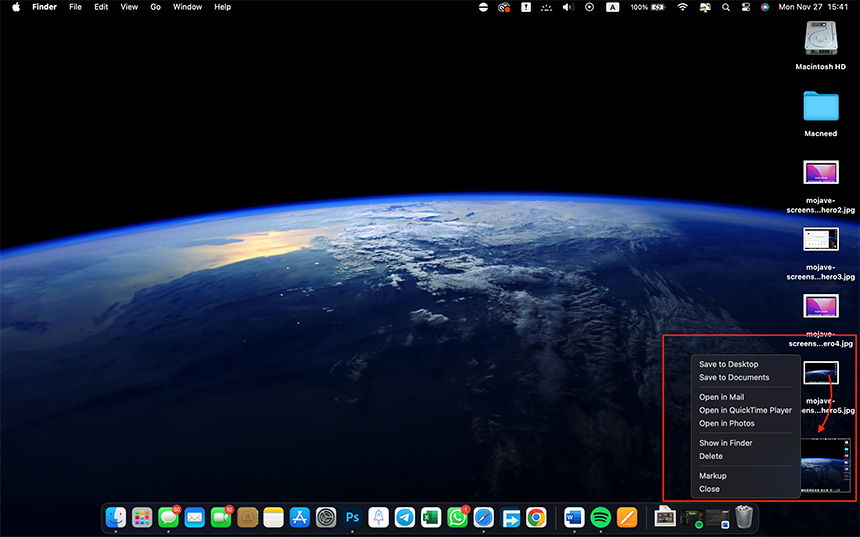
نحوهی تغییر مکان ذخیر سازی برای اسکرین شات و همچنین ضبط صفحه نمایش در macOS:
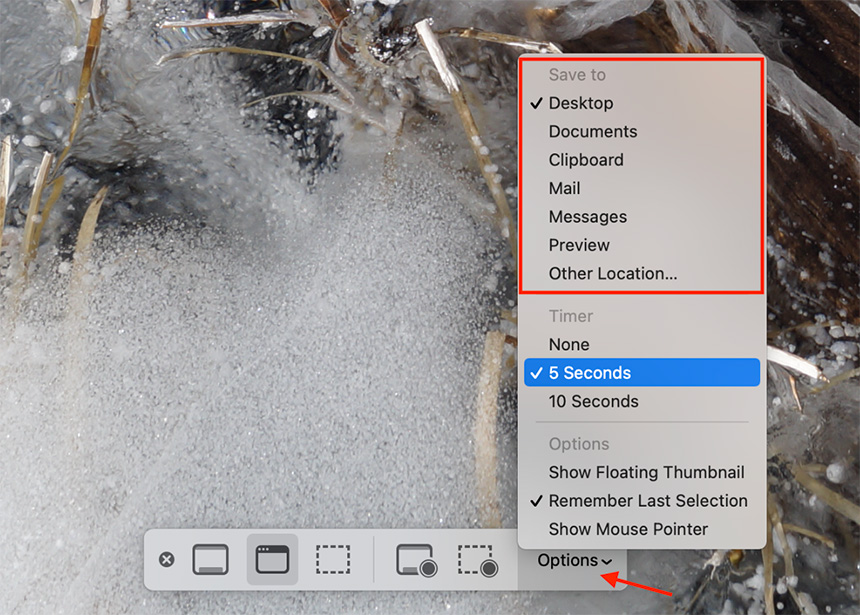
اگر چه شما میتوانید پس از اینکه اسکرین شات گرفتید یا صفحه نمایش را ضبط کردید مکان ذخیره سازی این را انتخاب کنید، همچنین شما میتواند به صورت پیش فرض مکان ذخیره سازی موارد گفته شده را انتخاب کنید.
۱- کلیدهای Command + Shift + 5 را بفشارید تا نوار ابزار اسکرین شات برای شما نمایان شود.
۲- بر روی Options کلیک کنید.
۳- یکی از موارد DesktopDocuments, Clipboard, Mail, Messages, Preview را برای ذخیره سازی یا اشتراک عکس انتخاب کنید.
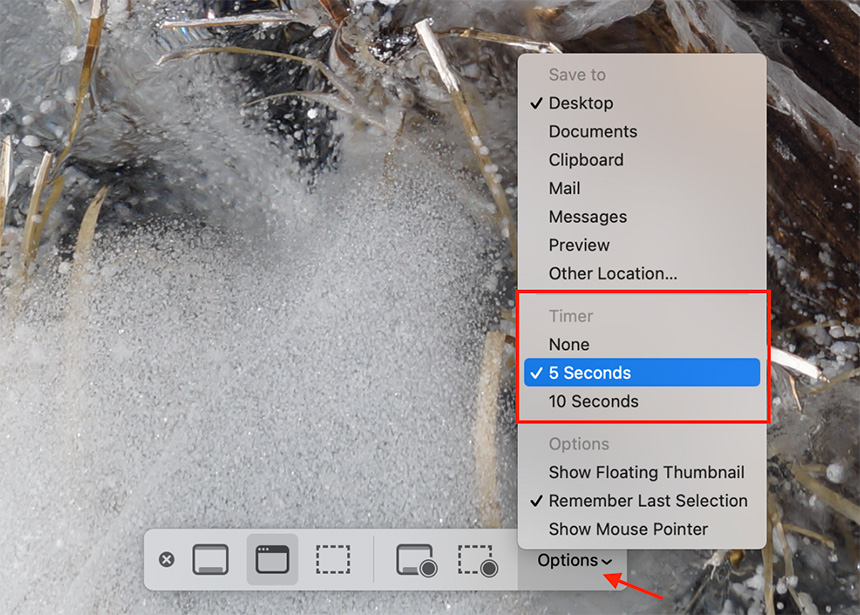
نحوه تنظیم زمان برای اسکرین شات گرفتن یا ضبط صفحه نمایش در macOS:
۱-کلیدهای Command + Shift + 5 را بفشارید، تا نوار ابزار اسکرین شات برای شما نمایان شود.
۲- بر روی Options کلیک کنید.
۳-یکی از گزینههای 5 Seconds یا 10 Seconds را برای تنظیم زمان انتخاب کنید.
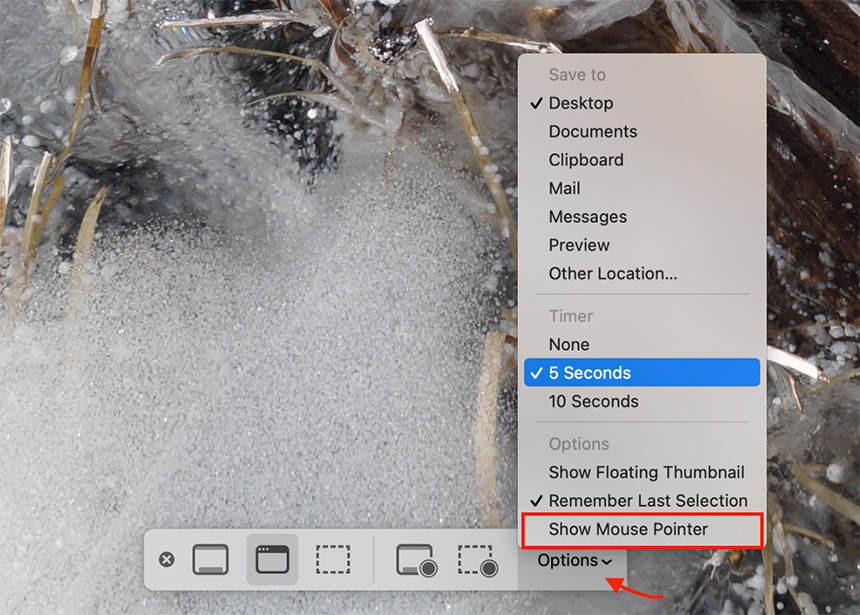
تنظیمات برای نمایش دادن نشانهگر ماوس در هنگام اسکرین شات گرفتن یا ضبط صفحه نمایش در macOS:
۱- کلیدهای Command + Shift + 5 را بفشارید تا نوار ابزار اسکرین شات برای شما نمایان شود.
۲- بر روی Options کلیک کنید.
۳-بر روی Show Mouse Pointer کلیک کنید.
نحوه ویرایش کردن اسکرین شات در macOS:
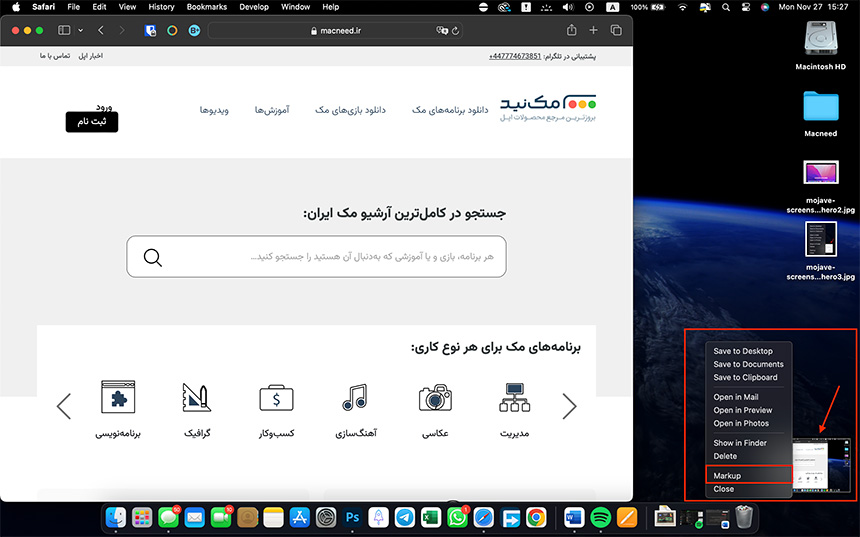
۱- پس از گرفتن اسکرین شات یک نمونه کوچک شده از اسکرین شات گرفته شده در گوشه سمت راست پایین صفحه نمایش مشاهده میکنید. بر روی این مورد کلیک راست کنید.
۲- سپس بر روی گزینه ی Markup کلیک کنید.
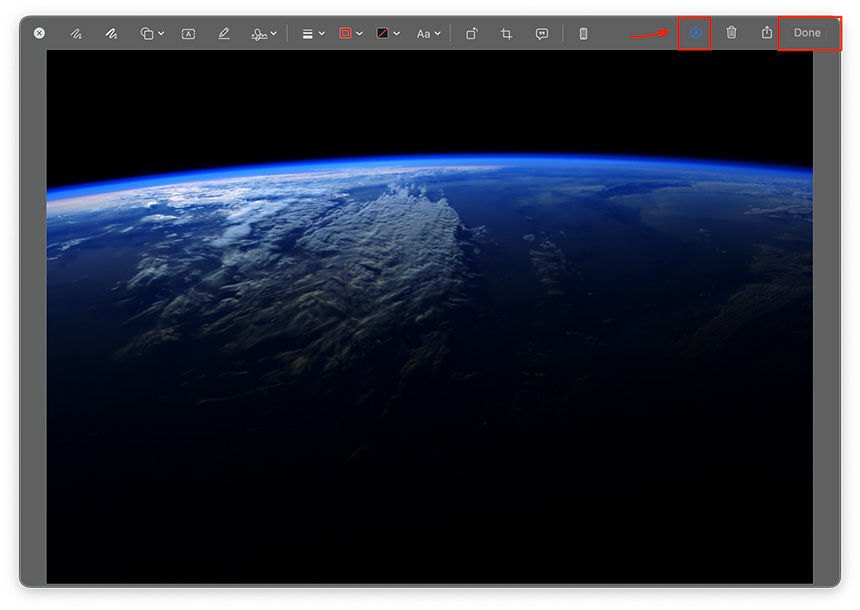
۳- از نوار ابزار تنظیمات مورد نظر را برای ویرایش اسکرین شات گرفته شده انجام دهید، سپس بر روی Done کلیک کنید.
نحوه ویرایش کردن ضبط صفحه نمایش در macOS:
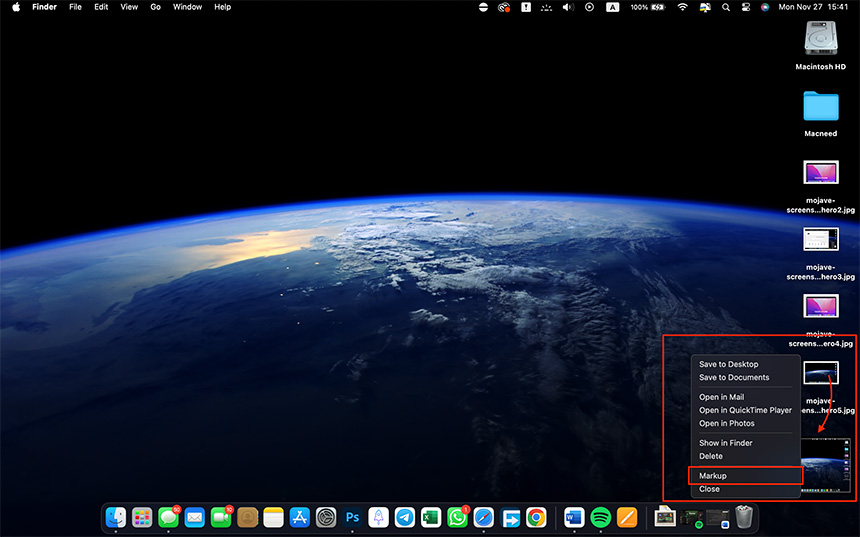
۱- پس از گرفتن اسکرین شات یک نمونه کوچک شده از اسکرین شات گرفته شده در گوشه سمت راست پایین صفحه نمایش مشاهده میکنید بر روی این مورد کلیک راست کنید.
۲- سپس بر روی گزینه ی Markup کلیک کنید.
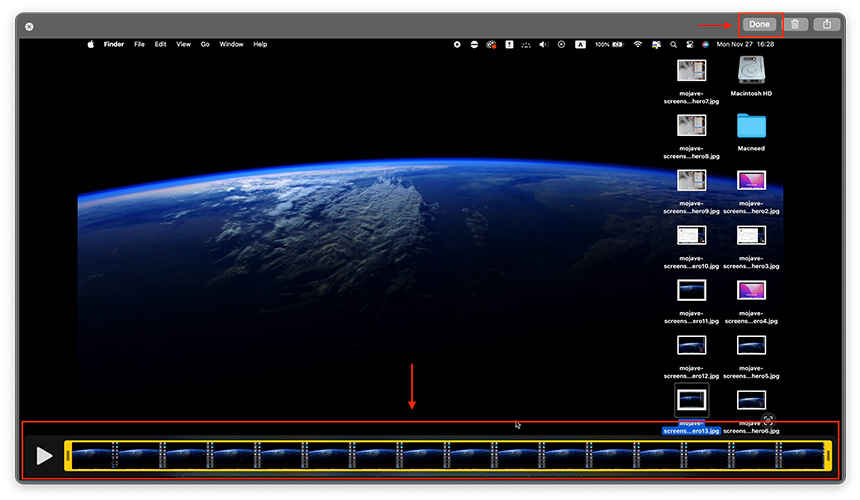
۳- از نوار ابزار موجود بالا سمت راست بر روی ابزار trim کلیک کنید، سپس طول فیلم گرفته شده را به طور دلخواه تغییر دهید.
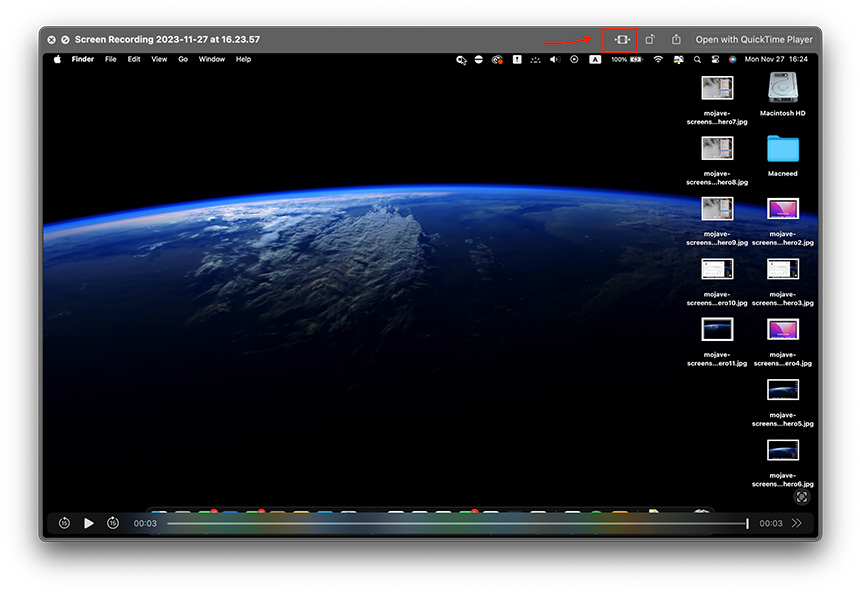
۴- سپس بر رویDone کلیک کنید.
موفق باشید.
MacNeed.iR
ابتدا وارد شوید تا بتوانید دیدگاهی ارسال کنید.
در صورتی که قصد نصب و کرک برنامهها و یا بازیهای سیستمعامل مک را توسط کارشناسان مک نید دارید، میتوانید از لینکهای روبهرو استفاده کنید تا برنامهها و بازیهای مد نظر شما در سریعترین زمان ممکن بر روی سیستم شما نصب و کرک شود.


سلام وقت بخیر
من میتونم اسکرین شات بگیرم ولی اصلا نمیتونم ضبط کنم تا دکمشو میزنم یک ثانیه ای قطع میشه چکار باید کنم؟
سلام کاربر عزیز،
درصورتی که با ارور مواجه هستید میتونید از برنامه Camtasia استفاده کنید:
https://macneed.ir/download-camtasia-macos/
سپاس
سلام وقتتون بخیر
موقع ضبط فیلم از صفحه نمایش بعد مراحلی که گفتید به سه ثانیه نمیکشه قطع میشه ضبط فیلم ممنون میشم راهنمایی کنید چطور این مشکل حل کنم و مورد بعدی اینکه موقع ضبط صدای محیط اطراف هم ضبط میشه ایا راهکاری برای این هست که صدای محیط اطراف ضبط نشه ممنون
سلام کاربر عزیز،
قبل از اینکه شروع به ضبط کنید تنظیمات مختلفی جهت اینکه از چه پنجرهای، با چه میکروفونی و … رو ازتون میپرسه که میتونید انتخاب کنید.
سپاس
سلام و وقت بخیر
در قسمت Option برنامه برای ضبط صدا یک گزینه none و یک گزینه فعال MacBook Pro microphone وجود داره .اگر گزینه none انتخاب کنید که هیچ صدایی ضبط نمیشه اما اگر گزینه MacBook Pro microphone را انتخاب کنیم هم صدای میکروفون و هم صدای پخش شده در سیستم ضبط می شود.راهی وجود داره که فقط یکی از این صداها ضبط بشه؟
سلام کاربر عزیز،
خیر، به کمک این برنامه اینکار امکانپذیر نیست.
از برنامههای مشابه مثل Camtasia استفاده کنید.
سپاس