 اپلیکیشن مک نید منتشر شد!
حالا میتونی برنامهها و بازیهای مک رو سریعتر و راحتتر دانلود کنی
اپلیکیشن مک نید منتشر شد!
حالا میتونی برنامهها و بازیهای مک رو سریعتر و راحتتر دانلود کنی
اپلیکیشن مک نید منتشر شد!
حالا میتونی برنامهها و بازیهای مک رو سریعتر و راحتتر دانلود کنی
اپلیکیشن مک نید منتشر شد!
حالا میتونی برنامهها و بازیهای مک رو سریعتر و راحتتر دانلود کنی


آيا شما نیاز به پاک کردن حافظه DNS Cache در MacOS دارید؟ بعضی از کاربران مک ممکن است نیاز داشته باشند که حافظه ی کش DNS سیستم خود را پاک کنند بنا به دلایلی همچون تغییر کردن DNS مک خود یا یک سرور یا دامنه ی خاص در سیستم خود ذخیره شده که نیاز دارید آن را از ببین ببرید.
تنظیم مجدد DNS cache در MacOS:
نکته : توجه داشته باشید که تنظیم مجدد DNS cache به احتمال زیاد فعالیت مربوط به استفاده از اینترنت را قطع خواهد کرد.
۱- برنامه ی Terminal را اجرا کنید.
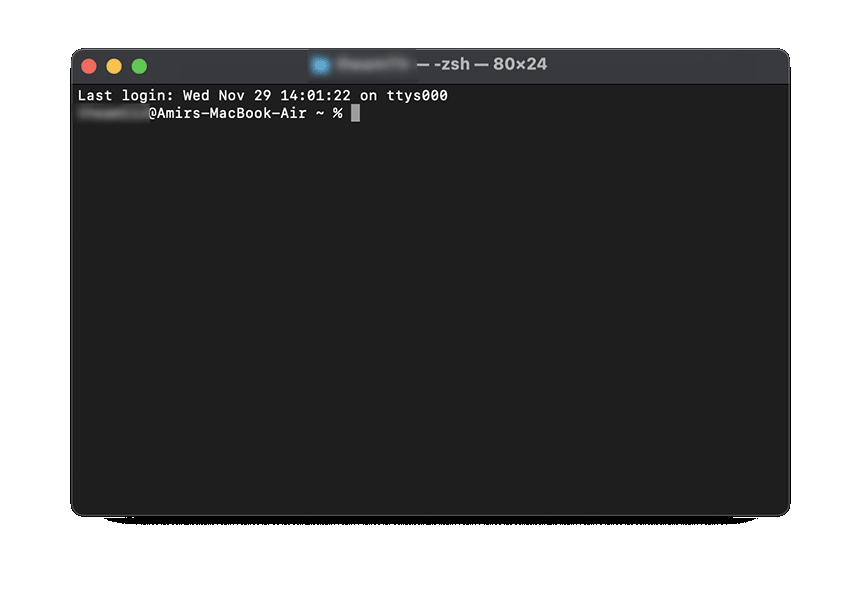
۲- در خط فرمان دقیقا کد زیر را وارد نمایید:
sudo killall -HUP mDNSResponder; sleep 2; echo macOS DNS Cache Reset | say
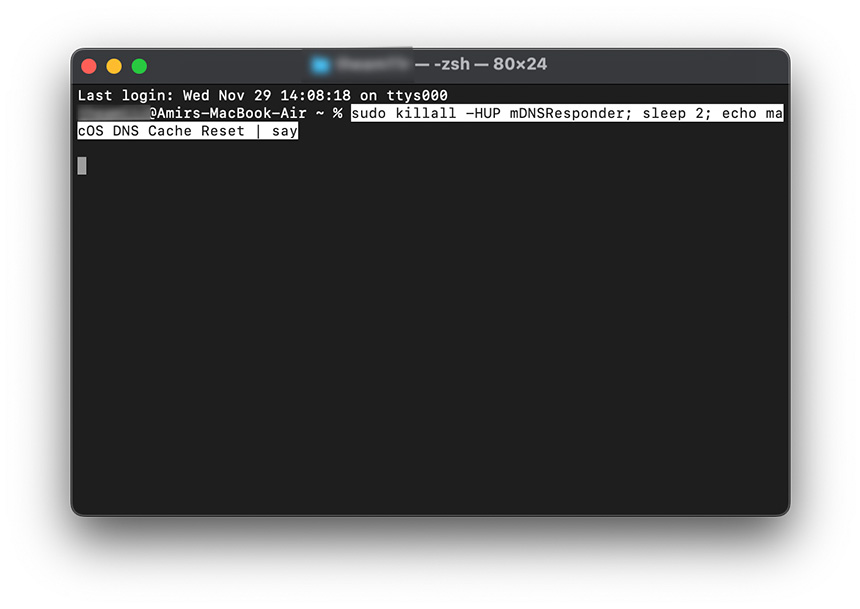
۳- کلید Return را بفشارید و پسورد سیستم خود را وارد کنید و سپس Return را بفشارید.
۴- چند لحظه صبر کنید، وقتی که متن "macOS DNS Cache Reset" را در Terminal ظاهر شد، تنظیم مجدد DNS cache با موفقیت به پایان رسیده است.
۵- Terminal را ببنید.
ممکن است مجبور شوید از برنامه های متصل به اینترنت خارج شوید و دوباره راه اندازی کنید تا تغییرات اعمال شوند، هر چند اغلب مرورگرهای وب با یک راه اندازی دوباره نیاز دارند.
اگر رویکرد فوق به هر دلیلی کار نمی کند، می توانید از دستور زیر استفاده کنید:
sudo killall -HUP mDNSResponder && echo macOS DNS Cache Reset
Macneed.ir
مک نید
ابتدا وارد شوید تا بتوانید دیدگاهی ارسال کنید.
در صورتی که قصد نصب و کرک برنامهها و یا بازیهای سیستمعامل مک را توسط کارشناسان مک نید دارید، میتوانید از لینکهای روبهرو استفاده کنید تا برنامهها و بازیهای مد نظر شما در سریعترین زمان ممکن بر روی سیستم شما نصب و کرک شود.


سلام مرسی عالی بود و مشکل منو انگار حل کردش
یه سوال دیگه داشتم من تلگرام جدید و نصب کردم و انگار مشکل داره حسابی عکس رو نمایش نمیده و ویس رو نمیشه دانلود کرد چیزی به اسم دانلود نداره انگار 😐
بعد مک رو عوض کردم الان برای کم و زیاد کردن نور و … حتما باید fn رو داشته باشم این داره اذیتم میکنه و ممنون میشم راهنماییم کنی
درود
ببنید شما باید برید به این مسیر System Preferences بعد Keyboard بعد تب Keyboard و گزینه ی Use all F1, F2, etc. رو تغییر بدین که برعکس بشع
ممنون از راهنمایتون